











چگونه در مک او اس رم سیستم را خالی کنیم؟
زمان انتشار: 14 سپتامبر 2021 ساعت 15:30
دسته بندی: فناوری اطلاعات
شناسه خبر: 1708121
زمان مطالعه: 19 دقیقه
اگر دستگاه مک شما نسبت به گذشته کند شده و گاهی مواقع به دستورات پاسخ نمیدهد، ممکن است دچار کمبود رم شده باشد. با روشهای گفته شده در این مطلب میتوانید اقدام به آزادسازی فضای رم کنید تا سرعت دستگاه دوباره افزایش پیدا کند.
- چگونه در مک او اس تصویر پس زمینه پویا بسازیم؟
- ۵ ابزار کاربردی و مفید برای مقایسه فایلهای پی دی اف در ویندوز و مک
- با این ابزارها برنامههای در حال اجرای ویندوز و مک را به بهترین شکل مدیریت کنید
کند شدن کامپیوتر یا لپتاپ دلایل بسیاری دارد که یکی از آنها، کمبود رم است. فریز شدن پنجرهها و عدم عملکرد صحیح کلیدها، از نشانههای کاهش فضای رم قابل دسترس محسوب میشوند. وقتی که فضای رم کافی برای انجام امور مختلف در دسترس سیستم قرار نداشته باشد، بسیاری از عملکردها با مشکل مواجه میشوند.
فهرست مطالب
- رم چیست؟
- علائم کمبود رم
- آزادسازی فضای رم در مک
- ریستارت کردن رایانه
- بستن برنامههای در حال اجرا
- پاک کردن فایلهای موقت
- غیرفعال کردن اجرای خودکار برنامهها
- آپدیت macOS و برنامهها
- تصحیح باگ kernel_task
رم چیست؟
حافظه رم (RAM) محلی برای ذخیره موقت داده در سیستم محسوب میشود که اطلاعات درون آن برای اجرای برنامهها و انجام پردازشهای مرتبط با عملکرد نرمافزارها ضروری هستند. این نوع حافظه به دستگاه اجازه میدهد تا در حین انجام پردازشها، اطلاعات موردنیاز خود را از روی حافظه داخلی، برداشت و به صورت موقت ذخیره کند؛ به همین دلیل است که به طور معمول به آن، حافظه موقت گفته میشود درحالی که SSD و HDD حافظه دائمی به شمار میروند.
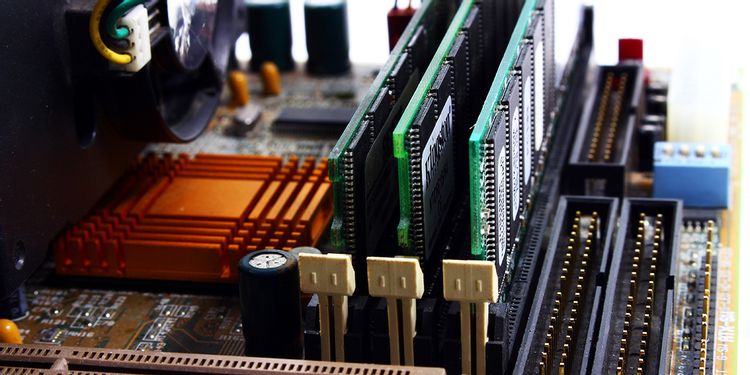
رایانهها و لپتاپهای مک ویژگیهای منحصر به فردی دارند که موجب شده طرفداران خود را بدست آورند؛ اما در عین حال از محدودیتهایی نیز رنج میبرند. بیشتر رایانههای مک موجود در بازار به صورت پیش فرض از ۸ گیگابایت رم استفاده میکنند. البته برخی مشتریان هنگام خرید اقدام به انتخاب گزینه ۱۶ گیگابایتی میکنند، زیرا در بیشتر مواقع امکان افزایش رم به صورت دستی وجود ندارد.
فایلهای کهنه و موقت غیر ضروری، به طور معمول از دلایل کاهش فضای در دسترس رم در مک محسوب میشوند و میتوانند عملکرد کلی سیستم را به شدت تحت تاثیر قرار دهند. برخی برنامهها به مقادیر زیادی از رم جهت عملکرد صحیح نیاز دارند که از میان آنها میتوان به نرمافزارهای طراحی سهبعدی یا ویرایش فیلم اشاره کرد. به همین دلیل است که کاربران حرفهای از همان ابتدا سعی میکنند تا سیستمی با حافظه رم بیشتر را خریداری کنند تا در آینده با چنین مشکلاتی مواجه نشوند.
علائم کمبود رم
برنامههای متعددی اقدام به اشغال رم در مک میکنند که از میان پرمصرفترین آنها میتوان به مرورگرها از جمله گوگل کروم و سافاری اشاره کرد. اگر سیستم نتواند منابع کافی از جمله حافظه رم را برای عملکرد صحیح یک برنامه فراهم کند، خطایی مانند تصویر زیر برای کاربر نمایش خواهد داد.
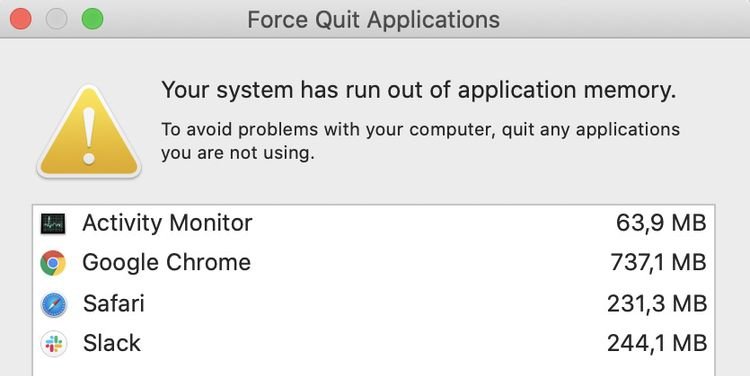
البته چنین هشداری به طور معمول در شرایط خاصی نمایش داده میشود و ممکن است بدون نمایش آن نیز سیستم شما از کمبود حافظه رم رنج ببرد. از نشانههایی که حاکی از کاهش فضای رم در دسترس هستند میتوان به موارد زیر اشاره کرد:
۱. عملکرد کلی و اجرای برنامههای روی سیستم کند شده که میتواند در مواردی مثل باز کردن نرمافزار، اجرای فایلهای ویدیویی یا حتی تایپ کردن خود را نشان دهد.
۲. برنامهها به دستورات پاسخ نمیدهند و پنجرهها فریز میشوند.
۳. تاخیر محسوسی میان فشردن کلیدهای کیبورد و پدیدار شدن متون روی صفحه نمایش وجود دارد.
۴. سیستم شما گاهی اوقات به طور کلی غیرقابل استفاده میشود و نشانگر ماوس به چرخی رنگی تبدیل میشود.
موارد گفته شده و امثال آنها به طور معمول به دلیل کمبود حافظه رم رخ میدهند و در چنین شرایطی توصیه میشود تا کاربران میزان حافظه رم آزاد خود را چک کنند و در صورت امکان، مصرف آن را بهینهسازی نمایند.
آزادسازی فضای رم در مک
بهترین راه برای دسترسی به حافظه رم بیشتر، نصب ماژولهای اضافی روی سیستم است؛ اما متاسفانه این روش در بسیاری از مکها از جمله لپتاپهای جدید قابل انجام نیست. خوشبختانه برخی ترفندهای نرمافزاری نیز میتوانند به افزایش فضای خالی در حافظه رم کمک کنند.
ریستارت کردن رایانه
ریستارت کردن مک یکی از موثرترین و سریعترین راهها برای حذف اطلاعات موقت موجود در حافظه موقت و آزادسازی فضای رم است. اگر دستگاه برای مدت زمان طولانی روشن بوده باشد، ریستارت کردن آن موجب میشود تا فایلهای موقت اضافی ذخیره شده در رم پاک شوند و در ادامه سیستم عملکرد روانتری از خود نشان خواهد داد.
اگر دستگاه هیچ پاسخی به فرمانها نشان نمیدهد و به صورت کامل غیرقابل استفاده شده، با فشردن و نگه داشتن کلید پاور میتوانید آن را خاموش کنید؛ اگرچه تمامی فرایندهای ذخیره نشده ممکن است از دست بروند.
بستن برنامههای در حال اجرا
حافظه رم برای انجام پردازشهای مختلف به صورت همزمان، ضروری است. با این حال بسیاری از کاربران از دستگاه خود تنها جهت انجام چند پردازش محدود استفاده میکنند اما بسیاری از برنامهها به صورت ناخواسته در پس زمینه همچنان باز خواهند ماند. بستن چنین برنامههایی میتواند به آزادسازی فضای حافظه رم کمک کند.
برای شروع، از طریق Finder به بخش Applications بروید و سپس در Utilities اقدام به باز کردن ابزار Activity Monitor کنید. روی تب Memory در نوار بالایی کلیک کنید. اکنون تمامی پردازشهای در حال انجام براساس میزان مصرف رم دستهبندی میشوند.
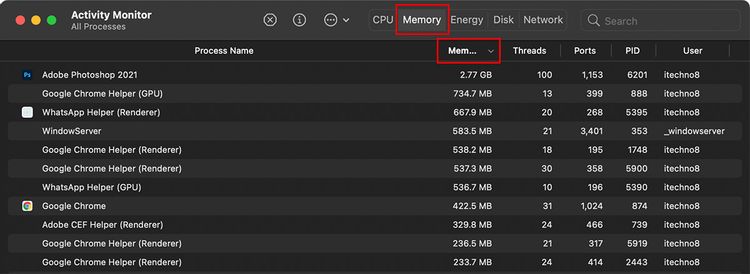
اگر به نظر شما یک پردازش اضافی به نظر میرسد، میتوانید با کلیک روی کلید اطلاعات «!» و انتخاب گزینه Quit، اقدام به بستن آن نمایید.
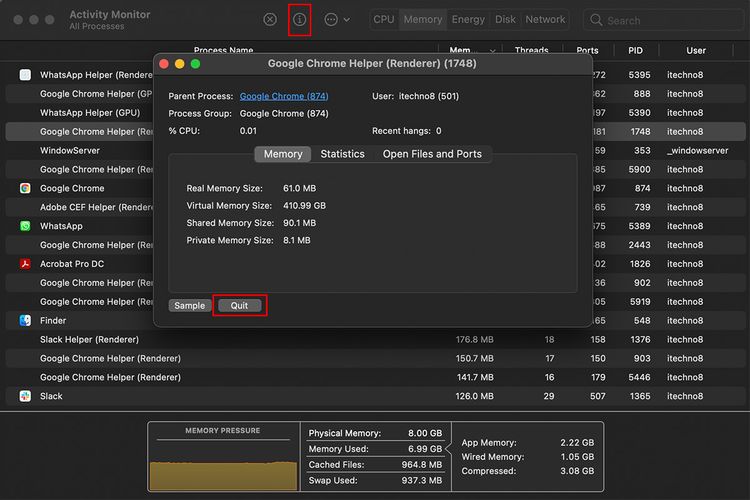
ابزار گفته شده در بالا، گزینهای مناسب برای بررسی مداوم میزان مصرف رم توسط برنامههای مختلف است. همچنین به کمک آن میتوانید پردازشهای مشکوک را پیدا کنید که به طور معمول در پس زمینه صورت میگیرند. البته توجه داشته باشید، پردازشهای سیستمی نیز در این بخش نمایش داده میشوند و احتمال دارد نام آنها چندان برای کاربران آشنا به نظر نرسد. برای مثال kernel_task یکی از پردازشهای سیستمی ضروری محسوب میشود و بستن چنین پردازشهایی ممکن است عملکرد دستگاه را به صورت موقت با اشکال مواجه سازد. در نتیجه توصیه میشود قبل از بستن پردازشهای ناآشنا، نام آنها را در گوگل سرچ کنید تا از وظیفه اصلی آنها اطمینان کسب نمایید.
پاک کردن فایلهای موقت
حذف فایلهای کش یکی دیگر از روشهایی است که به آزادسازی فضای حافظه رم در مک کمک میکند. فایلهای موقت به طور معمول حاوی اطلاعات اندکی هستند که در هنگام اجرای نرمافزارها مورد استفاده قرار میگیرند. چنین فایلهایی باید پس از استفاده توسط نرم افزار موردنظر، حذف شوند؛ اما گاهی باقی ماندن آنها روی حافظه میتواند فضای زیادی را اشغال کند که در نهایت به کند شدن سیستم منتهی میشود.
برای پاک کردن فایلهای موقت در مک، ابتدا Finder را باز کنید و سپس کلید میانبر Shift + cmd + G را فشار دهید. اکنون عبارت زیر را درون جعبه متنی تایپ کنید و سپس کلید Enter را بزنید.
~/Library/Caches
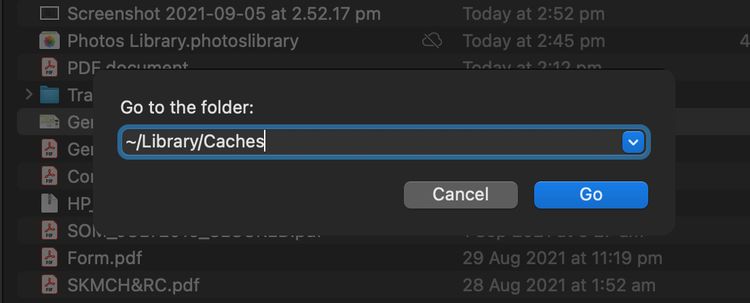
در ادامه پنجرهای حاوی تمامی فایلهای موقت باز میشود. با فشردن کلید میانبر cmd + A تمامی آنها را انتخاب کنید و سپس با زدن کلید میانبر cmd + Delete، اقدام به حذف آنها کنید.
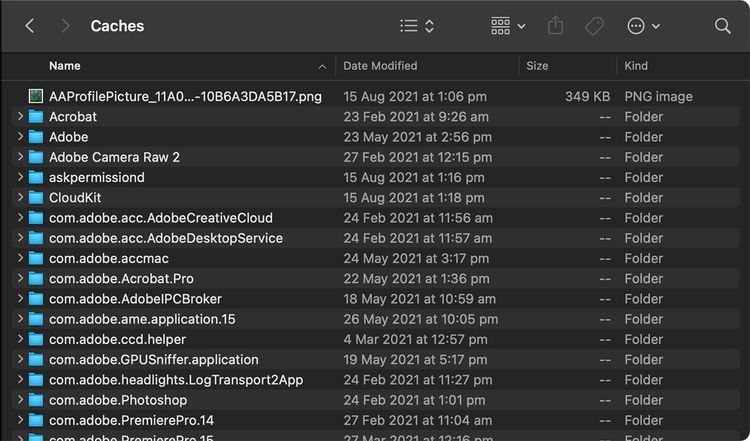
توجه داشته باشید تا سطل زباله سیستم (Trash) را نیز پس از انجام فرایند گفته شده، خالی کنید تا از حذف کامل فایلها اطمینان کسب نمایید.
غیرفعال کردن اجرای خودکار برنامهها
در هر سیستمی، تعدادی برنامه وجود دارد که پس از ورود کاربر به محیط سیستم عامل، به صورت خودکار در پس زمینه اجرا میشوند. چنین برنامههایی به طور معمول اقدام به تولید دائم فایلهای موقت میکنند که به مرور زمان میتوانند مقدار فضای چشمگیری از حافظه رم را اشغال کنند. همچنین اجرای خودکار چنین برنامههایی در پس زمینه نیز خود باعث کاهش فضای رم در دسترس از ابتدای شروع کار سیستم میشود.
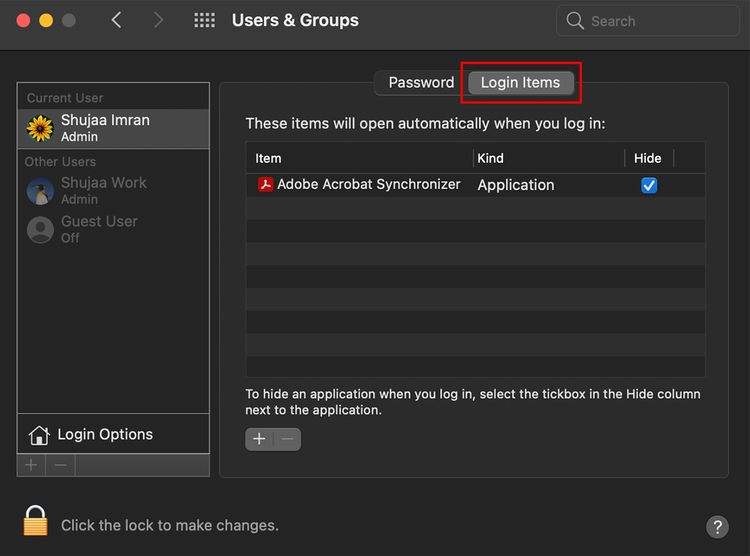
خوشبختانه کاربران میتوانند برنامههایی که به صورت خودکار اجرا میشوند را کنترل نمایند. برای انجام چنین کاری ابتدا به بخش System Preferences بروید و سپس روی Users & Groups کلیک کنید. اکنون حساب کاربری اصلی خود را انتخاب کنید و گزینه Login Items را بزنید. در این قسمت میتوانید نرمافزارهایی با اجرای خودکار را انتخاب و موارد غیر ضروری را غیرفعال کنید تا به آزادسازی فضای حافظه رم کمک شود.
آپدیت macOS و برنامهها
بهینهسازی نرمافزاری یکی از اقداماتی است که در آپدیتهای مختلف سیستم عامل توسط سازندگان مورد توجه قرار میگیرد و این مسئله برای macOS نیز صادق است. پس بسیار مهم است دستگاه خود را همیشه به آخرین نسخه آپدیت کنید تا از عملکرد بهینه آن اطمینان کسب کنید. برای چک کردن به روز بودن سیستم عامل میتوانید با رفتن به قسمت System Preferences و انتخاب گزینه Software Update، اطلاعات مرتبط را مشاهده کنید.
تصحیح باگ kernel_task
ممکن است متوجه شوید که پردازشی با نام kernel_task مقدار زیادی از قدرت دستگاه را در پنجره Activity Monitor به خود اختصاص داده است. همان طور که در قسمتهای قبلی گفتیم، مورد مذکور یک پردازش سیستمی است که به کنترل دمای پردازنده کمک میکند. اگر نرمافزاری سعی کند تا مقدار زیادی از منابع دستگاه را به خود اختصاص دهد، kernel_task حجم عظیمی از قدرت پردازنده را اشغال خواهد کرد. در چنین شرایطی سیستم خنککننده دستگاه با بیشترین توان و صدای زیاد شروع به کار میکند؛ درحالی ممکن است دمای داخلی دستگاه چندان زیاد نباشد.
اگر برنامه سنگین یا پردازش خاصی در حال اجرا نیست اما همچنان مشاهده میکنید که kernel_task درحال مصرف توان زیادی است، چندین حالت محتمل وجود خواهد داشت که شامل موارد زیر میشود:
۱. سیستم خنککننده دستگاه یا فنها به درستی عمل نمیکنند.
۲. حسگر دمای درونی دستگاه دچار مشکل شده یا اتصالدهنده آن قطع شده است.
۳. کنترلر مدیریت سیستم (SMC) نیازمند ریست است.
دو مشکل اول تنها با مراجعه به مراکز تعمیر محصولات اپل قابل حل خواهد بود. اگرچه اپل توصیه میکند که قبل از مراجعه به تعمیرکار، اقدام به ریست کردن SMC دستگاه کنید. انجام این فرایند در دستگاههای مختلف مک، کمی متفاوت است. پس بهتر است نام دستگاه خود را همراه با نحوه انجام آن در گوگل سرچ کنید تا به آموزشهای مورد نیاز دست پیدا کنید.
ترفندهایی که در بالا به آنها اشاره شد، به کاربران کمک میکنند تا اقدام به آزادسازی فضای حافظه رم در دستگاه مک خود نمایند. اگر مشکل همچنان پابرجا بماند و همیشه با کمبود حافظه رم مواجه باشید، توصیه میشود تا ماژول رم دستگاه خود را تعویض کنید یا به فکر خرید یک محصول جدید باشید؛ زیرا امکان افزایش فیزیکی حافظه رم در بسیاری از دستگاههای ساخته شده توسط اپل وجود ندارد.