









چگونه با Command Prompt فایلهای غیرضروری ویندوز را پاک کنیم؟
زمان انتشار: 30 آگوست 2021 ساعت 15:30
دسته بندی: فناوری اطلاعات
شناسه خبر: 1314110
زمان مطالعه: 15 دقیقه
پاکسازی ویندوز از فایلهای اضافی نه تنها میتواند روی سرعت عملکرد دستگاه تاثیر چشمگیری داشته باشد؛ بلکه فضای ذخیرهسازی بیشتری را در اختیار کاربر قرار میدهد. ویندوز به صورت پیشفرض از چندین ابزار پاکسازی بهره میبرد که یکی از آنها به وسیله Command Prompt قابل استفاده است.
- ۱۷ دستور کاربردی Command Prompt که باید بلد باشید
- چگونه چند فولدر به صورت همزمان در ویندوز ۱۰ ایجاد کنیم؟
- با سریع ترین روش برای نصب برنامه ها روی ویندوز آشنا شوید
اگرچه سایر برنامههای داخلی ویندوز مانند Disk Cleanup از محبوبیت بیشتری در میان کاربران برخوردار هستند و امکانات خود را در قالب محیط گرافیکی ارائه میکنند، اما کاربران در استفاده از Command Prompt و دستورهای آن، آزادی عمل بیشتری خواهند داشت. در ادامه به چندین روش برای پاکسازی ویندوز اشاره خواهیم کرد.
فهرست مطالب
- چرا Command Prompt؟
- اجرای Command Prompt
- اجرای Defragment هارد دیسک
- استفاده از Disk Cleanup Utility
- بهینهسازی فضای محدود با lowdisk
- حذف فایلهای موقت با Command Prompt
- پاکسازی هارد دیسک با ابزار Diskpart
چرا Command Prompt؟
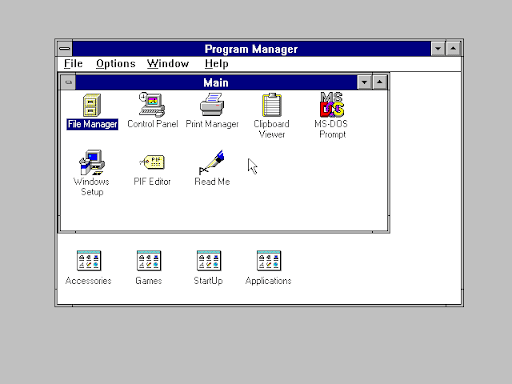
Command Prompt یک ابزار اجرای دستور است که سابقه بسیار طولانی در ویندوز دارد و حتی نسخههای ابتدایی آن در ویندوز ۳.۱ یافت میشوند. بسیاری از کاربران این ابزار را به برنامههای جدیدتر با رابط گرافیکی ترجیح میدهند زیرا عملکرد بهتری ارائه میدهد و اگر کار با آن را بلد باشید، میتواند جهت انجام چندین کار همزمان، بسیار بهینه باشد.
البته اگر به استفاده از رابطهای گرافیکی عادت دارید و تجربه استفاده از Command Prompt را ندارید، میتوانید از سایر ابزارهای موجود در ویندوز ۱۰ برای شناسایی و حذف فایلهای اضافی استفاده کنید که از میان آنها میتوان به Disk Cleanup و Storage Sense اشاره کرد که هر دو به صورت پیشفرض در سیستم عامل مایکروسافت یافت میشوند.
چنین برنامههایی میتوانند به آسانی اقدام به یافتن فولدرها و فایلهای موقت مورد استفاده توسط سایر نرمافزارها کنند که در گذر زمان، حجم زیادی از حافظه داخلی دستگاه را اشغال خواهند کرد. Disk Defragmenter ابزار دیگری برای افزایش سرعت حافظه است؛ اما استفاده از آن برای حافظههای SSD توصیه نمیشود و کاربرد آن بیشتر محدود به هاردهای مکانیکی (HDD) است.
اجرای Command Prompt
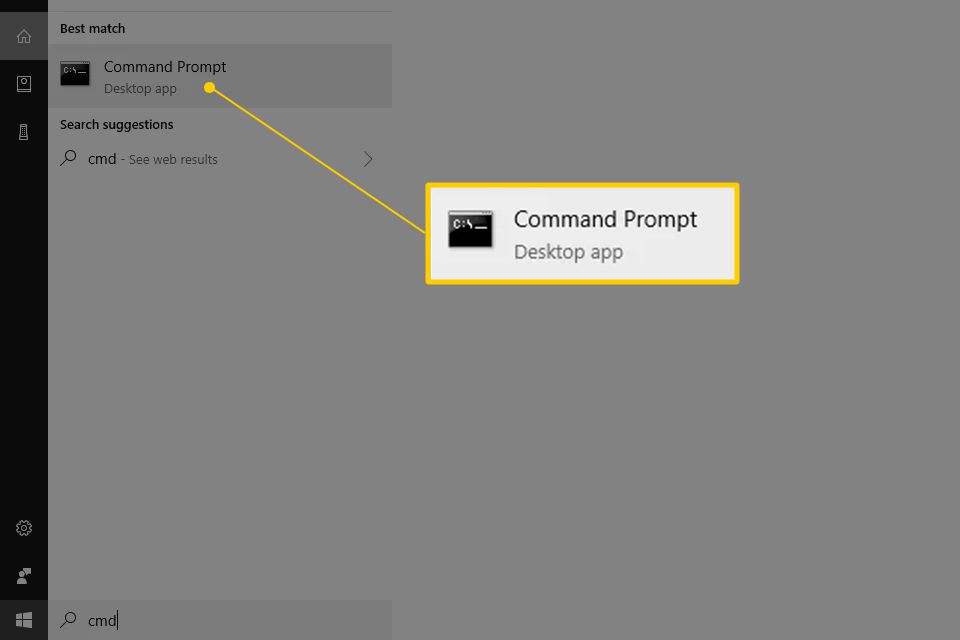
جهت دسترسی به Command Prompt در ویندوز، میتوانید عبارت «cmd» را در نوار جستجوی سیستم عامل وارد کنید تا آن را در میان نتایج جستجو مشاهده کنید. استفاده از میانبر Win + R و تایپ عبارت cmd روش دیگری است که به صورت مستقیم نرم افزار مورد نظر را اجرا میکند. با این حال توصیه میشود که از روش اول برای دسترسی به برنامه استفاده کنید. برخی از دستورهای گفته شده در ادامه مطلب، نیازمند دسترسی ادمین هستند، پس بهتر است قبل از باز کردن ابزار، روی آن راست کلیک کنید و گزینه Run as administrator را انتخاب نمایید.
اجرای Defragment هارد دیسک
تکه تکه شدن هارد دیسک (Disk Fragmentation) پدیدهای طبیعی است که در حافظههای قدیمی (HDD) رخ میدهد و میتواند عملکرد کلی دستگاه را به دلیل کاهش سرعت نوشتن و دسترسی به اطلاعات تحت تاثیر قرار دهد. فرایند Defragmentation میتواند دادههای تکه تکه شده را دوباره کنار یکدیگر قرار دهد تا یکپارچگی و عملکرد بهینه هارد دیسک را حفظ کند. با این حال کاربران نیازی به انجام چنین فرایندی در حافظههای جدیدتر (مانند SSD) نخواهند داشت؛ اما بهرهگیری از آن در هاردهای مکانیکی به شدت توصیه میشود.
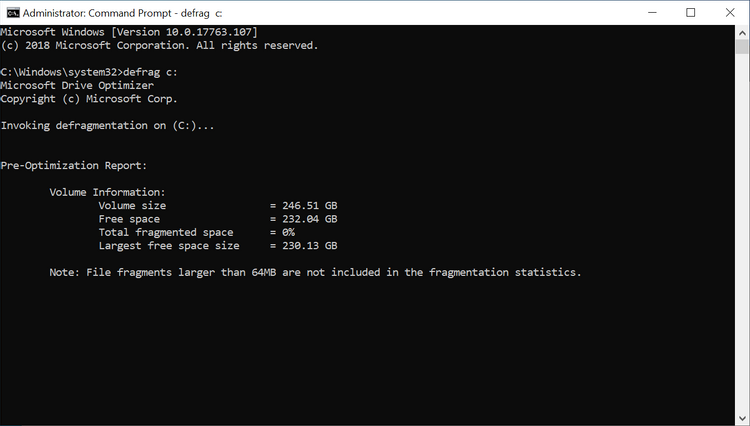
برای شروع فرایند، ابزار Command Prompt را به صورت Run as administrator اجرا کنید. درون محیط برنامه، عبارت زیر را بنویسید و سپس کلید Enter را فشار دهید:
Defrag c:
در دستور بالا، درایو مورد نظر «C» تعریف شده است و میتوانید آن را با حرف اختصاصی درایو مورد نظر خود عوض کنید. توجه داشته باشید که در لپتاپها و رایانههایی که از حافظه SSD و HDD به صورت همزمان بهره میبرند، درایو C معمولا به حافظه SSD تعلق دارد که میزبان فایلهای سیستمی است؛ پس بهتر است در انتخاب درایو دقت کافی را به خرج دهید. دستورات بیشتری برای اجرای این فرایند در دسترس قرار دارند که میتوانید جزئیات آنها را در راهنمای منتشر شده از سوی مایکروسافت مشاهده کنید.
استفاده از Disk Cleanup Utility
Disk Cleanup ابزار داخلی در ویندوز است که به آزاد کردن فضای بیشتر در حافظه دستگاه کمک میکند. عملکرد آن به صورت خلاصه شامل یافتن فایلهای موقت، فایلهای زائد سیستمی، موارد دانلود شده به صورت خودکار و فایلهای موجود در سطل زباله میشود و در نهایت اقدام به حذف آنها میکند. چندین روش برای دسترسی به این ابزار در ویندوز وجود دارد که Command Prompt یکی از آنها محسوب میشود و میتواند به صورت خودکار اقدام به پاکسازی ویندوز کند.
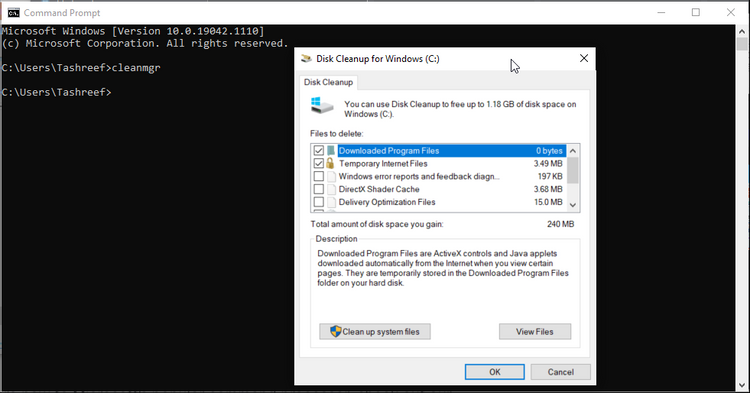
برای اجرای ابزار گفته شده، عبارت «cleanmgr» را در محیط Command Prompt تایپ کنید و سپس کلید Enter را بزنید. در قسمت انتخاب درایو، گزینه مدنظر خود را انتخاب کرده و روی OK کلیک کنید. در ادامه فایلهایی که قصد حذف کردن آنها را دارید، گزینش کنید. در پایان کلید Delete Files برای تایید فرایند پاکسازی را بزنید. اگر نمیخواهید مرحله انتخاب درایو را طی کنید، میتوانید به صورت مستقیم دستور زیر را تایپ کنید تا به مرحله انتخاب انواع فایلهای حذفی بروید:
Cleanmgr /sagerun
بهینهسازی فضای محدود با lowdisk
به کمک سوئیچ lowdisk، میتوانید هنگام کاهش فضای خالی در هارد دیسک خود، اقدام به بهینهسازی آن کنید تا همچنان سرعت قابل قبولی را ارائه کند. هنگام اجرای دستور، تمامی دستهبندیهای مختلف فایلها به صورت خودکار مورد بررسی قرار میگیرند. در ادامه دستور با نوشتن نام یک درایو خاص، میتوانید فرایند را تنها محدود به یک درایو کنید. دستور نهایی به شکل زیر خواهد بود:
Cleanmgr /lowdisk /d
پس از اجرا، ابزار Disk Cleanup تمامی دستهبندیهای اضافی را در درایو انتخاب شده شناسایی میکند. برای حذف چنین فایلهایی، میتوانید دستور سریع زیر را مورد استفاده قرار دهید:
Cleanmgr /verylowdisk /d
حذف فایلهای موقت با Command Prompt
ویندوز به صورت مداوم در حال ایجاد فایلهای موقت است که دادههای مختلفی در آنها ذخیره میشوند. چنین فایلهایی برای اجرای روانتر ویندوز ضروری خواهند بود و معمولا فضای چندانی اشغال نمیکنند. هنگام به پایان رسیدن یک پردازش خاص، فایلهای موقت آن نیز از روی حافظه داخلی دستگاه پاک میشود. اگر چنین اتفاقی رخ ندهد، ابزار Disk Cleanup میتواند به صورت خودکار فایلهای موقت قدیمیتر از ۷ روز را شناسایی و اقدام به پاکسازی ویندوز کند. اما اگر میخواهید چنین کاری را به صورت دستی انجام دهید میتوانید از دستور زیر برای مشاهده فایلهای موقت بهره ببرید:
%SystemRoot%explorer.exe %temp%
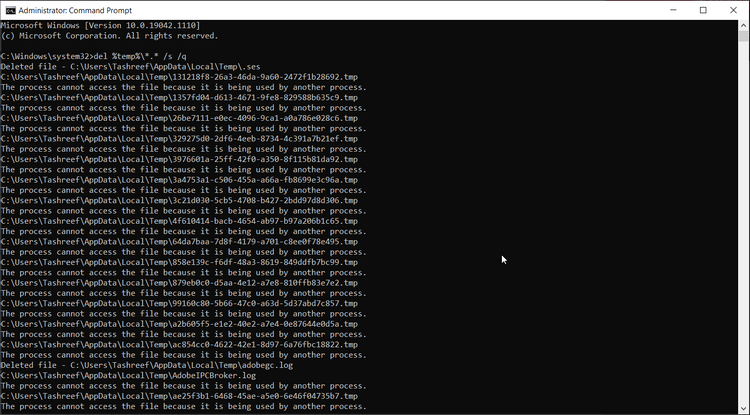
شما میتوانید در محیط اکسپلورر ویندوز به صورت دستی اقدام به پاک کردن فایلهای نمایش داده شده کنید. اگر میخواهید چنین کاری را به صورت مستقیم از طریق Command Prompt انجام دهید، دستور زیر را وارد کنید:
del %temp%*.* /s /q
البته هنگام استفاده از دستور بالا، فایلهای موقتی که هنوز مورد استفاده باشند، پاک نخواهند شد.
پاکسازی هارد دیسک با ابزار Diskpart
اگر میخواهید به طور کلی اقدام به پاکسازی هارد دیسک دستگاه خود کنید، ابزار Diskpart میتواند گزینه مناسبی باشد. این ابزار از ۳۸ دستور مختلف برای عملکردهای متفاوت پشتیبانی میکند و آزادی عمل نسبتا زیادی را در اختیار کاربر قرار میدهد. برای پاکسازی کامل حافظه میتوانید از دستور Clean استفاده کنید که تمامی دادههای موجود روی هارد دیسک را حذف میکند.
هشدار!
توصیه میشود هنگام استفاده از دستورات Diskpart دقت کافی را به خرج دهید تا از حذف شدن اطلاعات ضروری خودداری نمایید و در صورت امکان، از دادههای خود نسخه پشتیبان تهیه کنید.
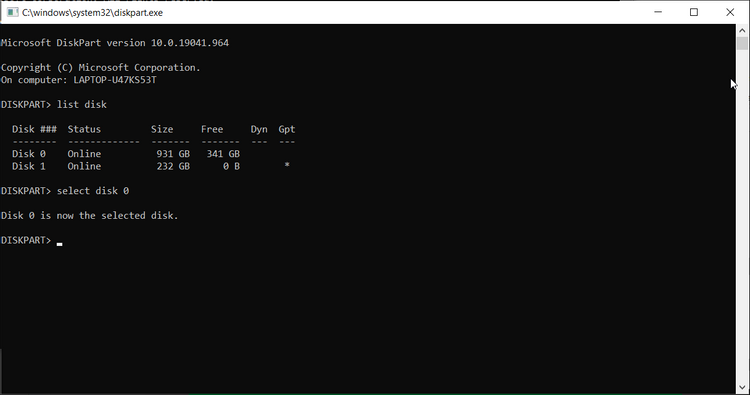
برای شروع، عبارت «diskpart» را تایپ کنید و سپس کلید Enter را بزنید. در ادامه دستور list disk را وارد کنید تا فهرستی از حافظههای موجود روی دستگاه را مشاهده کنید. با تایپ دستور زیر میتوانید یک حافظه مشخص را انتخاب کنید:
Select disk 0
در عبارت بالا شماره دیسک مدنظر را با عدد صفر جایگزین کنید. اگر وضعیت دیسک به صورت آفلاین نمایان شده است، میتوانید دستور «online disk» را برای فعال شدن آن وارد کنید. در نهایت برای حذف تمامی اطلاعات موجود روی حافظه انتخاب شده، از دستور زیر کمک بگیرید:
Clean all
در پایان با نوشتن عبارت «exit» میتوانید از ابزار Diskpart خارج شوید.